
Parabéns pelo seu novo X-ride Tela interativa CarPlay / Android Auto para motocicletas.
Aprenda a operar X-ride antes de usá-lo ao andar, para sua segurança e a de seus colegas de trabalho. Este manual cobre vários modelos X-ride, razão pela qual as especificações e descrições podem variar dependendo do modelo.
- Leia estas instruções antes de usar seu X-ride.
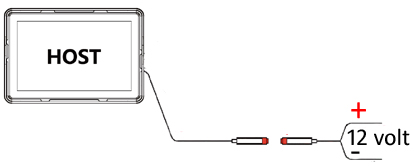
- Este dispositivo deve ser conectado a 12 volts. Não possui botão liga / desliga, o que significa que liga quando a energia está conectada. Conecte-o à fiação existente para que ligue com a ignição ou coloque um interruptor na fiação do X-ride, se estiver conectado diretamente à bateria.
- Desconecte os fios da bateria ao instalar a fiação do X-ride.
- Planeje a colocação do X-ride antes de cortar a fiação.
- Não use um jato de água altamente comprimido diretamente no X-ride nem o afunde na água.
- Este é um guia e a tecnologia está em constante aprimoramento porque as imagens deste manual podem diferir do dispositivo.
- Este produto é para motocicletas, ATV e Scooters.
- A reprodução de vídeo e navegadores da web não são compatíveis com este dispositivo via Android Auto e CarPlay. Em alguns países é proibido por lei e representa um perigo direto para a segurança no trânsito.
- As funções de navegação e outras funções deste dispositivo são apenas uma ajuda durante a condução. Isso não significa que você não possa se distrair, ser imprudente ou perder o julgamento ao pedalar. Acidentes relacionados ao uso do X-ride não podem ser responsabilizados pelo X-MC Parts ApS ou pelos revendedores X-ride.
Guia de instalações
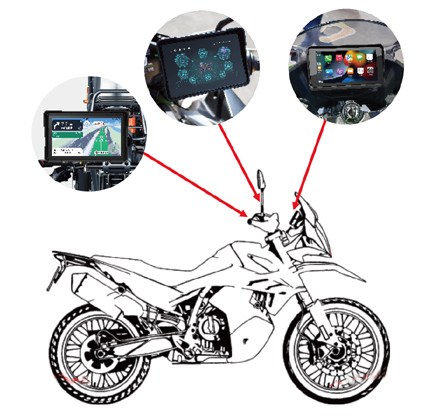
Existem 3 maneiras de montar o X-ride:
- Guidão
- Crossbar
- Espelho
Lista de produtos
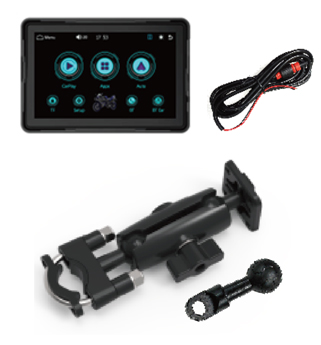
- X-ride screen
- Cabo de extensão de alimentação com ficha. Preto – / Vermelho + / (X-ride 6.2 Amarelo (antena) comando +)
- Suporte RAM com braçadeira para guiador / barra transversal
- Suporte de cabeça esférica para montagem em espelho.
Tamanho do produto em mm.
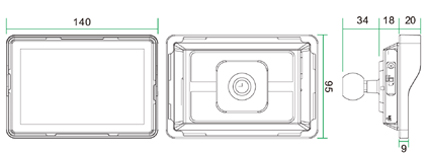
Interfaces

- Microfone
- Cartão TF (memória): Remova os parafusos e você poderá ver a porta TF.
- N/A
- Microfone
- Fio de alimentação (e cabos DVR para modelos com câmera de vídeo dupla)
Diagrama de fiação
Menu principal
Quando o X-ride é ligado e a reprodução do vídeo de boas-vindas termina, uma interface de código PIN aparece na tela. O código PIN é por padrão 0000, clique em “Sim” após os quatro zeros.
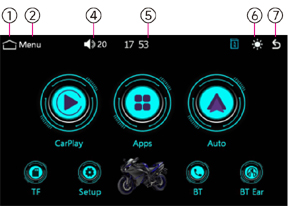
- Início / Menu principal
- Status atual
- N/A
- Volume
- Relógio
- Brilho
- Voltar ao cardápio
Interface principal e aplicativo
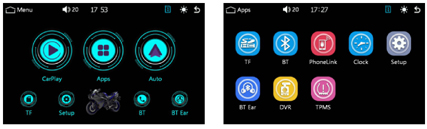
- Este dispositivo possui múltiplas imagens de tela. Clique no ícone central “Aplicativos” na interface principal para entrar na interface do aplicativo.
- Clique no ícone (1) “Home” para entrar na interface principal, ou clique no ícone (7) para voltar à interface anterior.
- Clique no (5) aplicativo “Relógio” na interface principal para inserir as configurações de hora.
- Clique no (4) ícone “Volume” para inserir as configurações de volume.
- Clique no ícone (6) “Brilho” para inserir as configurações de brilho. Você pode escolher entre três configurações: modo diurno, noturno e tela desligada.
android auto
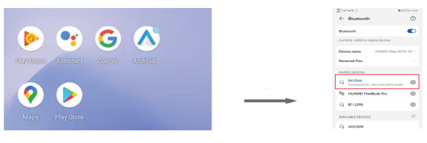
Clique no ícone “BT” no X-ride e vá para Certifique-se de que o Bluetooth está habilitado e vá até as configurações de Bluetooth do seu telefone e encontre o dispositivo CAR-BT_xxxx. Emparelhe os dispositivos.
O uso do Android Auto requer que o telefone seja compatível com os serviços do Google, instale o seguinte software essencial Android Auto na Google Play Store, se não estiver pré-instalado, e certifique-se de que o Bluetooth esteja ligado no seu telefone.
Clique no ícone “Auto” para entrar no aplicativo Android Auto.
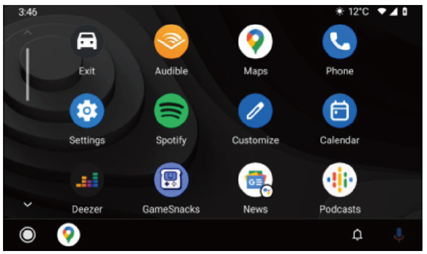
- Clique em “Configurações” e o painel de configurações aparecerá automaticamente na interface móvel.
- Clique em “Mapas” para abrir o Google Maps.
- Clique em “Telefone” para fazer uma chamada.
- Clique em “Sair” para retornar à interface do sistema.
Depois de instalar o aplicativo acima, clique em Android Auto e siga as instruções para instalar os serviços e atualizações correspondentes. Se puder ser aberto normalmente, indica que o suporte do ambiente de software foi bem-sucedido.
Carplay
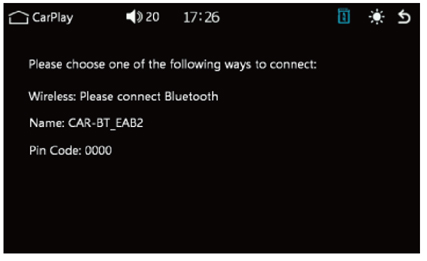
Clique no ícone “Carplay” para entrar na interface do aplicativo e conectar seu telefone e X-ride de acordo com as instruções e necessidades pessoais.
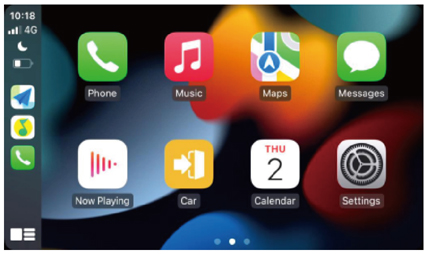
Etapas corretas para conexão sem fio CarPlay:
O CarPlay se conecta sem fio ao iPhone, requer apenas conexão Bluetooth, sem necessidade de conexão manual ao ponto de acesso host.
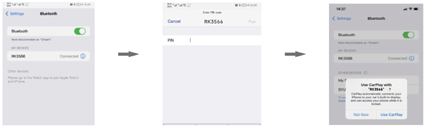
Após clicar em “CarPlay” para conectar-se com sucesso, a interface mostra a tela do aplicativo e as operações funcionais relevantes podem ser realizadas neste momento.
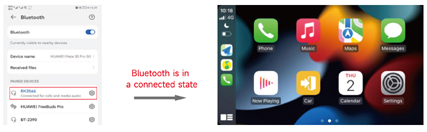
Apps
Os aplicativos compatíveis com Android Auto e CarPlay serão exibidos automaticamente nas respectivas interfaces. Vá para a sua App Store para explorar os aplicativos para X-ride. Ao pesquisar por Apps coloque “Android Auto” no termo de pesquisa e para Apple use “CarPlay”. Todos os aplicativos compatíveis devem ser listados.
NOTA: Alguns aplicativos requerem assinaturas.
Aqui está uma lista de alguns aplicativos úteis compatíveis:
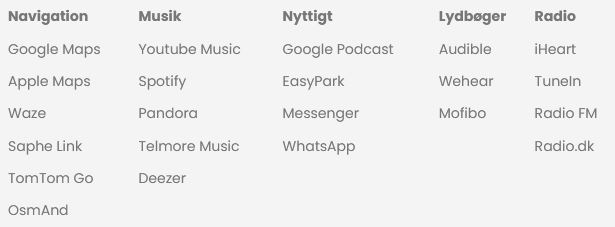
TF – Cartão de memória
Na interface principal clique em “Apps” e a seguir clique em “TF” na próxima tela. Aqui você pode entrar na interface de reprodução de áudio e vídeo do blayback se tiver inserido um cartão de memória com arquivos de áudio e/ou vídeo.
Formatos de arquivo de áudio/vídeo suportados:
AVI, MKV, QT, ASF, FLV, RMVB, MP3, WMA, ACC, WAWE, FLAC, APE, OGG, M4A
Formatos de imagem suportados: BMP, GIF, JEG, PNG
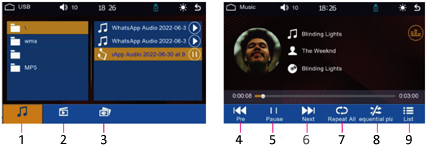
- Música
- Vídeo
- Imagens
- Anterior
- Pausa
- Próximo
- Repita
- Aleatório
- Listagem
BT (Bluetooth)
Clique no ícone “BT” para entrar na interface Bluetooth. Depois de conectar o Bluetooth do telefone, você pode executar funções como telefone e reprodução de música.
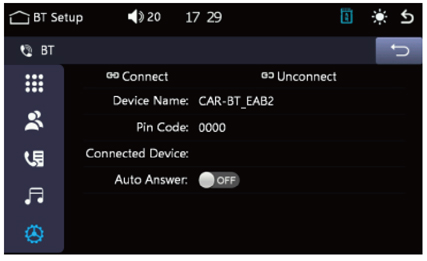
Quando o X-ride não estiver emparelhado com um dispositivo, vá para Telefone>Configurações>Bluetooth>Procurar um dispositivo e encontre o nome do Bluetooth “CAR-BT-1AE” do X-ride para conectar. O telefone exibirá uma caixa de código PIN, digite (configurações do código PIN na interface de configurações) ou confirme diretamente e exibirá “Nome do dispositivo do telefone” para indicar a conexão bem-sucedida.
Depois que o telefone emparelhar o X-ride, eles se conectarão automaticamente quando o telefone ativar o Bluetooth e o X-ride estiver ligado.
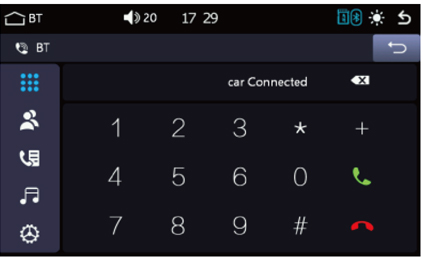
Digite o número na interface para inserir o número de telefone. Após inserir o número, clique no telefone verde para discar e no telefone vermelho para encerrar a chamada.
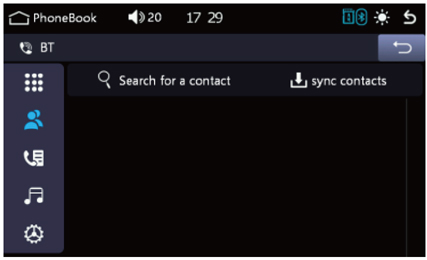
Entre na interface da agenda telefônica clicando no ícone “contatos” e depois clique no ícone “sincronizar contatos” e confirme a solicitação de sincronização da lista de contatos.
Após a conclusão da sincronização, você pode clicar em “Pesquisar um contato” para encontrar o contato para o qual deseja ligar.
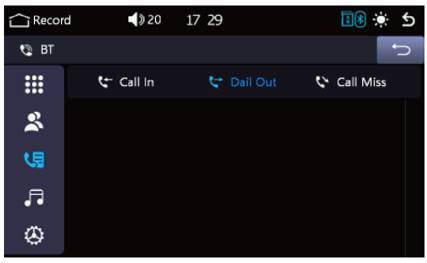
A interface do histórico de chamadas só pode sincronizar as chamadas atuais e as chamadas perdidas. Na interface do histórico de chamadas você pode discar diretamente nas chamadas listadas.
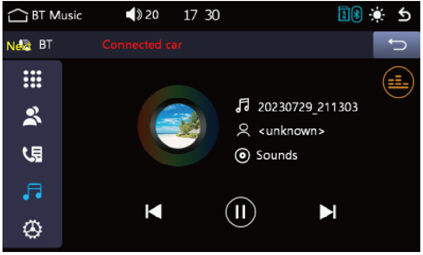
Interface de reprodução de música Bluetooth, que pode ser conectada a um telefone bluetooth para funções de reprodução/pausa/para cima/para baixo.
Use a função de música Bluetooth para reproduzir músicas no seu telefone. Para alguns reprodutores de música no seu telefone, você precisa primeiro entrar no aplicativo de música do seu telefone e clicar em reproduzir.
BT Ear (conexão Bluetooth bidirecional MODEL X-ride 5 2024)
Se você já conectou seu Intercom ou qualquer outro fone de ouvido Bluetooth ao seu telefone, será necessário desemparelhar os dispositivos antes de conectar ao X-ride.
Caso contrário, o dispositivo Bluetooth será preferido e não poderá se conectar ao X-ride. Depois que seu dispositivo Bluetooth for emparelhado com o X-ride, ele se conectará automaticamente quando ligado e o X-ride estiver ligado.
Clique no ícone “BT Ear” para entrar na interface do fone de ouvido Bluetooth. É aqui que você pode emparelhar um intercomunicador ou fone de ouvido Bluetooth. Depois de conectar os fones de ouvido Bluetooth, você pode receber e operar funções de telefone e música.
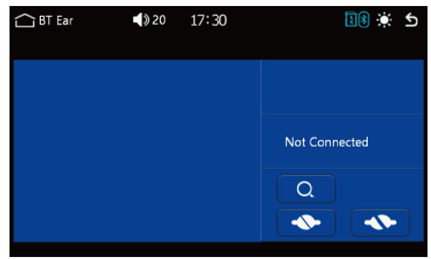
Quando os fones de ouvido Bluetooth não estão emparelhados com um dispositivo: Habilite os fones de ouvido Bluetooth> Habilite as funções de correspondência: Clique no host> pesquisar dispositivos> Encontre fones de ouvido Bluetooth para conectar> Exibir “Nome do dispositivo do fone de ouvido” para indicar a conexão bem-sucedida.
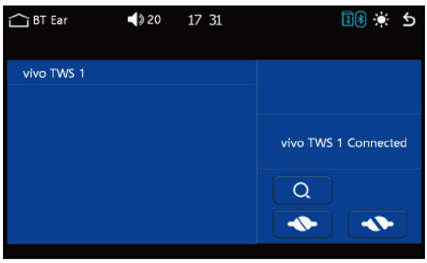
Quando os fones de ouvido Bluetooth são emparelhados com um dispositivo, o nome do dispositivo será exibido e a música Bluetooth e a música do cartão de memória TF podem ser transmitidas.
BT Ear MODEL 2025
Este botão de menu foi removido e basta ligar o Bluetooth diretamente do seu telefone ao seu dispositivo de coluna/intercomunicador, etc.
PASSWORD
Alterar a palavra-passe
Aceda ao Menu Principal e pressione “Configurar”

Prima “Change login password”

Introduza a sua palavra-passe antiga (padrão 0000) Prima “Enter”
Introduza a sua nova palavra-passe e pressione “Enter”
Agora alterou a palavra-passe necessária para ligar o X-ride.
Nota: Se se esquecer da palavra-passe, o X-ride estará bloqueado, por isso anote-a e guarde-a em algum lugar seguro.

Também pode desativar o menu de palavras-passe ao ligar o seu X-ride (específico do modelo). Se conseguir ver o botão “Ligar a interface de início de sessão do visor” no menu de configuração básica, pode ativar e desativar a função premindo-o.
DVR / DASHCAM
Aviso importante
A tela começará a ser gravada nas câmeras frontal e traseira assim que a energia / a bicicleta for ligada, se um cartão MicroSD estiver inserido (deve ser encomendado separadamente). Lembre-se de ir ao menu principal (não ao CarPlay ou Android Auto) e ir ao DVR no centro e pressionar o botão de gravação para interromper a gravação, antes de desligar a motocicleta. Caso contrário, a gravação e o cartão de memória poderão travar.
TPMS
Dentro do menu você também encontrará um recurso TPMS.
Não oferecemos suporte a esse recurso nem fornecemos os sensores de pressão dos pneus necessários, pois é perigoso usá-los em respiradouros de borracha. As aberturas de borracha não são feitas para suportar o peso extra dos sensores e podem causar furos repentinos.
desperdício
Os equipamentos elétricos e eletrónicos (EEE) contêm materiais, componentes e substâncias que podem ser perigosos e prejudiciais para a saúde humana e para o ambiente quando os resíduos de equipamentos elétricos e eletrónicos (REEE) não são eliminados corretamente
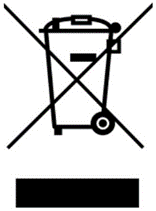
Os produtos marcados com o “lixo riscado” abaixo são elétricos e
equipamento eletrônico. A lata de lixo cruzada simboliza que os resíduos de equipamentos elétricos e eletrônicos não devem ser descartados junto com o lixo doméstico indiferenciado, mas devem ser coletados separadamente como sucata eletrônica.
garantia
2 anos de acordo com as disposições da Lei de Compras.
Support
Telefone+45 93943696
E-mail: support@x-mcparts.com